Cara Install dan Konfigurasi FTP Server vsftpd Di Linux
Cara install dan konfigurasi ftp server vsftpd di linux - Untuk install dan konfigurasi ftp server, software ftp server yang akan kita gunakan saat ini adalah software ftp server vsftpd. Dengan menggunakan ftp server akan memudahkan kita untuk melakukan transfer file dari sistem operasi yang berbeda, contohnya sharing file dari sistem operasi windows ke sistem operasi linux ataupun sebaliknya.
Software ftp server yang tersedia di linux, antara lain: vsftpd, proftpd dll. Untuk software FTP server yang digunakan sekarang adalah vsftpd.

Install dan Konfigurasi FTP Server VSFTPD di Linux
Install vsftpd untuk ftp server
sudo apt-get install vsftpd -y
Lalu tunggu hingga proses installasi selesai. Jika kalian menggunakn distro linux lainnya masukan perintah dibawah ini.
Ubuntu, debian dan turunannnya:
$ sudo apt-get install vsftpd
CentOS, redhat dan turunannya:
$ sudo yum install vsftpd
Manjaro:
$ sudo pacman -S vsftpd
Konfigurasi vsftpd untuk ftp server
cp /etc/vsftpd.conf /etc/vsftpd_backup.conf
sudo nano /etc/vsftpd.conf
Seperti gambar dibawah ini.

Setelah itu akan muncul output seperti gambar dibawah ini.

Lalu selanjutnya, ubah beberapa konfigurasi dibawah ini.
#write_enable=YES
#chroot_local_user=YES
#chroot_list_file=/etc/vsftpd.chroot_list
connect_from_port_20=YES
listen_ipv6=YES
listen=NO
xferlog_enable=YES
dirmessage_enable=YES
Ubah menjadi seperti dibawah ini.
write_enable=YES
chroot_local_user=YES
#chroot_list_file=/etc/vsftpd.chroot_list
connect_from_port_20=YES
listen_ipv6=YES
listen=NO
xferlog_enable=YES
dirmessage_enable=YES
Keterangan:
write_enable : memberikan izin pada user ftp untuk membuat file atau folder.
chroot_local_user : user ftp akan secara default masuk kedalam directory yang sudah di setting sebelum di pada saat pembuatan user.
xferlog_enable : Digunakan untuk mengaktifkan log atau pencatatan kegiatan uploads dan download.
Selengkapnya kalian bisa membaca dokumentasinya di vsftpd.beasts.org.
Jika sudah, kalian bisa save konfigurasi tersebut dengan kombinasi tombol ctrl+o lalu restart service ftp servernya dengan menggunakan perintah:
sudo systemctl restart vsftpd.service
Lalu kita cek status servicenya dengan memasukan perintah sudo systemctl status vsftpd.service, apakah sudah active/running atau belum, jika sudah maka akan muncul output seperti gambar dibawah ini.

allow_writeable_chroot=YES
Kalian bisa tambahkan dipaling bawah lalu berikan comment agar tidak bingung saat ingin melakukan konfigurasi ulang.

Setelah itu kalian bisa save dan restart service ftp servernya menggunakan perintah:
sudo systemctl restart vsftpd.service
Jika sudah cek kembali status service ftp servernya, apakah sudah berhasil running atau tidak.
Cara Membuat Akun FTP Server
Oke untuk service ftpnya sudah berhasil aktif, sekarang kita akan membuat user ftp agar kita bisa melakukan upload dan download file dari ftp server.
Baca juga : cara menambah, menghapus dan melihat user di sistem operasi linux
Untuk membuat akun ftp, kalian bisa memasukan perintah dibawah ini:
sudo useradd -m -d ftpshandyus
ftpshandyus adalah nama akun ftp yang akan saya gunakan.
Setelah itu, kita masukan perintah dibawah ini untuk memberikan password pada user ftp yang sudah kita buat sebelumnya.
sudo passwd ftpshandyus
Jika sudah maka akan muncul output successfully seperti gambar dibawah ini.

Dengan menggunakan perintah useradd - m secara otomatis user akunftp tersebut akan dibuatkan directory otomatis di /home/($nama-akunftp). Contohnya seperti gambar dibawah ini.
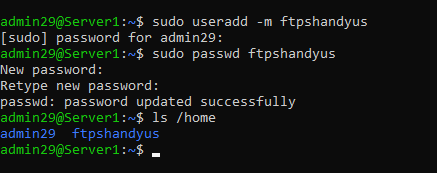
User ftpshandyus yang sudah saya buat akan secara otomatis dibuatkan folder didalam folder /home dan diberikan nama folder sesuai dengan nama akun ftp nya.
Tentu saja kalian bisa melakukan custom pada akunftp dengan directory tertentu, kalian bisa baca di artikel cara membuat user di linux.
Oke sekarang kita ubah permissions pada directory ftpshandyus dengan memasukan perintah dibawah ini.
sudo chown -R user:user /home/ftpshandyus
sudo chmod -R 755 /home/ftpshandyus
Untuk pada user:user kalian bisa ganti sesuai user ftp yang sudah kalian buat, disini user ftp saya adalah ftpshandyus, maka saya input seperti gambar dibawah ini.

Selanjutnya kalian bisa restart service ftp servernya dan cek kembali status service ftp servernya.
Sekarang kita coba untuk melakukan test upload atau download apakah user yang kita gunakan bisa mengakses ftp server? dibawah untuk capturenya.

Disini saat saya test upload file berhasil, seperti gambar diatas.
Apakah kalian ada kesulitan untuk install dan konfigurasi ftp server di linux menggunakan software vsftpd ini? jika ada silakan masukan atau input didalam komentar dibawah ini.
Kalian bisa memasukan dan saran untuk blog ini ataupun artikel ini didalam komentar dibawah jika ingin ada yang disampaikan atau ingin diberikan.
Sekian Terimakasih.

Komentar
Posting Komentar